こんにちは、サイト制作中のFです。
TOPページは仮でオープンしたものの、サイトを作るのになんだかんだ時間がかかってしまいそうなのですが、
せっかく作ったなら、より多くの方にこのサービスを知ってもらえたら嬉しいなと思い、
ロンチまでの時間は、ロンチに費やしている制作の状況をブログで書いていくことにしました^^。
制作時のヒントや、制作時につまづいた点とその解消法、または備忘ログなどをシェアしていきます。
Word Pressを利用し、 AFFINGER 5というテーマを使用したサイト制作を行っていますので、
これらを使ってる方、使いたい方のヒントになるように書いていけたらと思います。
初投稿はタイトルの通り「google検索しても結果に出てこなくて泣いた」という話です。
どなたかの参考になれば嬉しいです!
good sharing サイト制作者の自己紹介
初めまして。サイト制作者のFです。
このブログの記念すべき初投稿! ゆるくですが、頑張って書きますので(ブログ初心者w)、生暖かく見守っていただけたら嬉しいです。
では、初めに私の経歴や今どんな環境でサイトを作っているかなどをご紹介させていただきます。
本題じゃないので、ここは飛ばしていただいてOKです。サイト制作のブログなので、どんなスペックなん?っていうのが気になった方はパーっと見てみてください^^。
自己紹介
- 本業は、とある大きい制作会社で働くWebプロデューサーです。
- このサイトの制作は、完全に私的な活動=趣味です。(つまり無償)
- 会社では実際にはサイト制作として自分の手を動かすことがなく、でも作るのが好きなのでそれができず寂しいので家では実際にサイトを作りたいなと思ってgood sharingのサイトを作ることにしました。
- ジェンダーや属性は関係ないと思いますが、一応人となりが想像しやすいかなと思うのでお伝えすると、女性・子持ち・配偶者(夫)あり、という感じです。
- 好きな言葉は「そこに愛はあんのかい?」です。会社の仕事でも、担当サイトやサービスに愛を持って接したいので、愛の感じられないビジネスライクな仕事をする人が何か事故ったりしてるのを見るといつも「そこに愛はあんのかい?」と思ってしまいます。お気付きの通り、昭和生まれです...笑 アンちゃんは、タイプでした(平成生まれは「ひとつ屋根の下」で検索してみてください)。
- ストレングス・ファインダーの上位5位資質は、1.Includer(包含)、2.Achiever(達成欲)、3.Learner(学習欲)、4.Ideation(着想)、5.Individualization(個別化)。
- 自分で作るのが好きと言っても、webデザイナーやコーダー上がりではなく、web編集者からディレクターになったタイプなので、コーディングやデザインは得意分野ではありません。
- デザイン力量・経験:webサイトのデザインについては、本で独学習得しました。なので最低限できる、といった感じでしょうか。素敵な最新のデザインができるわけではないけど...。実践ではお金をいただかずに2度ほど友人や知り合いのサイトデザイン(コーディング含む)をしたことがあります。web以外だと、参加しているコミュニティで名刺作ったり、SNS投稿用の画像制作指南をしたりしています。それと過去に会社業務でパンフデザイン作ったら、それがそのまま採用されたことがありました。good design賞をデザイン担当で受賞した経験もあります(私はアートディレクションの立場で、実際手を動かしたのは別のデザイナーさんでしたが)。
- コーディング力量・経験:webサイトのデザイン同様、本で独学習得しました。コーディングはできるととても楽しいですが、うまく形にできないときは本当に辛く苦しいので、そこまで向いていないと思います。ので、現在は最低限わかっていて、何かサイトで不具合が起きた時にコードを見て問題点を解消することができる、くらいな感じです。phpも簡単なコードの追記くらいだったらgoogle検索で調べて、少しカスタムしてしたい形に実装できます。ただし、ゼロからサイトをコーディングするのはやっぱりやりたいと思わないので、今後もやらないと思います(笑)。友人のサイトを全部手でコーディングして本当にしんどかったので、もうやりたくないのが本音(笑)。人が書いたコーディングのちょっとした手直しが、私とコーディングの良い距離感です(笑)。
- なので、Word Pressでのサイト制作は最高に私向きですね!
- 割と頑張らなくてもすぐにサイトオープンぐらいだったらすぐできる。で、簡単なコードさえ書ければ、いい感じにカスタムし放題!なんて、私には最高です。
- なので、もちろんgood sharingもWord Pressで制作します。
- good sharingは、私も子持ちなのでとてもいいサービスだし、早くロンチして「あったらいいな」と思ってる方に使ってもらえたらいいなと思っています。
- 今は日中制作ができないので、夜の空き時間にすこしずつgood sharingサイトを制作を進めています。早くロンチしたいのですが、頑張ります。
- とりあえず、クイックダーティーに!そしてエフェクチュエーションに!(要約:クオリティや品揃えはさておきスモールスタートします!という意味です)サイト公開をしていきたいと思います!
今日の制作 つまづきログ
では早速制作日記vol.1を。
なんと、googleにクロールされてないことが発覚!
先々週にサイトを仮オープンし、TOPページだけ公開したのですが、googleで検索しても、結果に出てこないんです....
オープン時に、クロールされるようにWord Pressの設定を変更したんですが。。
オープン時のgoogleクロール設定
下記画像の赤丸のように、
設定>表示設定>検索エンジンでの表示
で、公開前はしていたチェックを外し、「変更を保存」しました。
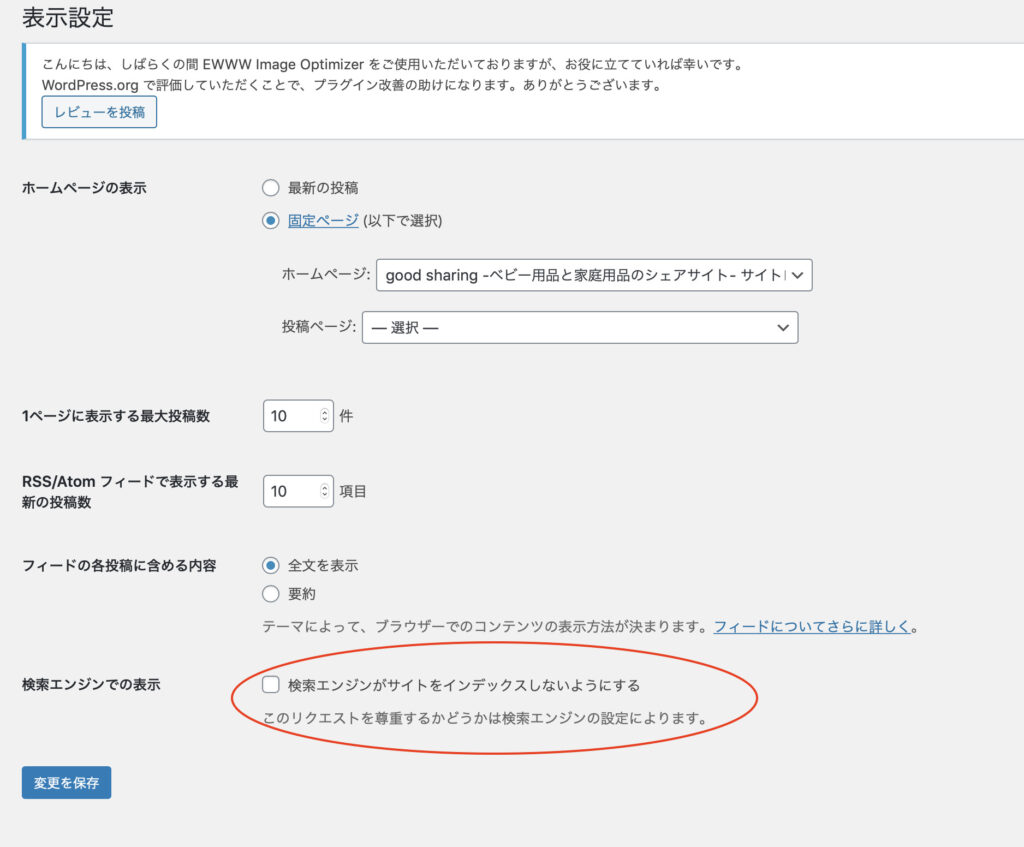
が、公開から2週間経った今も検索結果には現れません...!
ユニークのサイト名とサブタイトルでもダメですね。。
書いてある通りの事象(このリクエストを尊重するかどうかは検索エンジンの設定によります)が起きて、この注意書きがにくい!
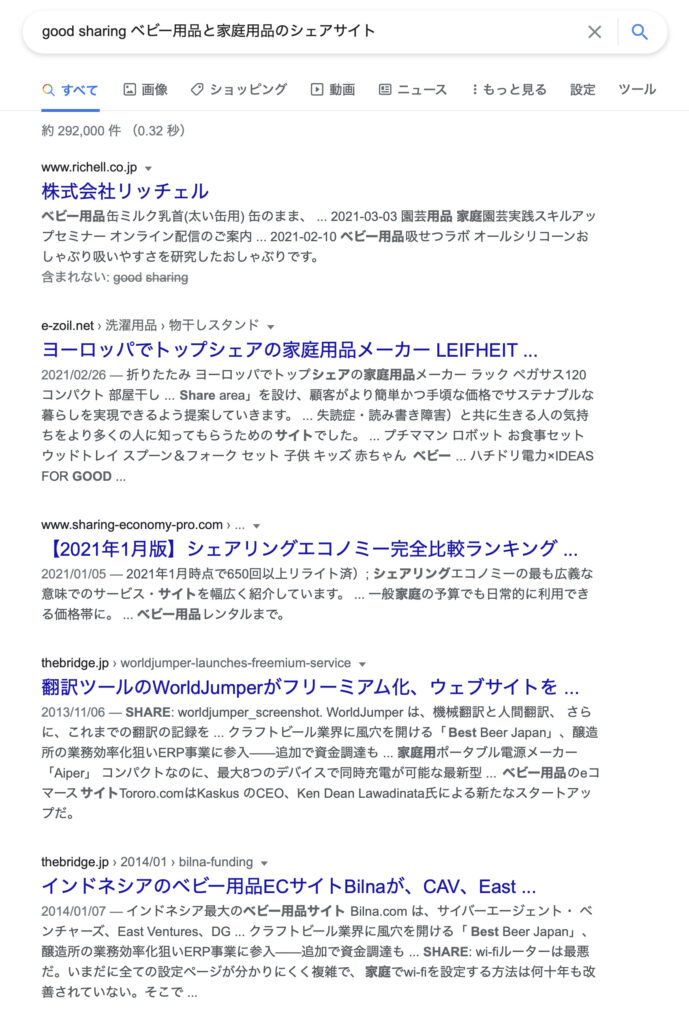
先に「good sharing ベビー用品」などで検索しましたが、そもそも検索結果数が少なくて全部見れたのですが、結果には上がってこなかったので、
サイト名とサブタイトルでの検索結果は、検索結果が多いので、4ページくらいでやめてしまいましたが、検索結果にはなし。
まぁ、ユニークなネーム入れてもgoodもsharingも一般的すぎる用語なので仕方ないのかな。
リッチェルさんのところに、いたいのに....
検索エンジンにクロールされない問題 解消法
Google Search Console(グーグルサーチコンソール)だー!
というわけで、いい加減放っておけないので、もう自分からアピールしに行くしかないですね。
Googleが無料で提供する「Google Search Console(グーグルサーチコンソール)」に登録しました。
Google Search Console 登録手順
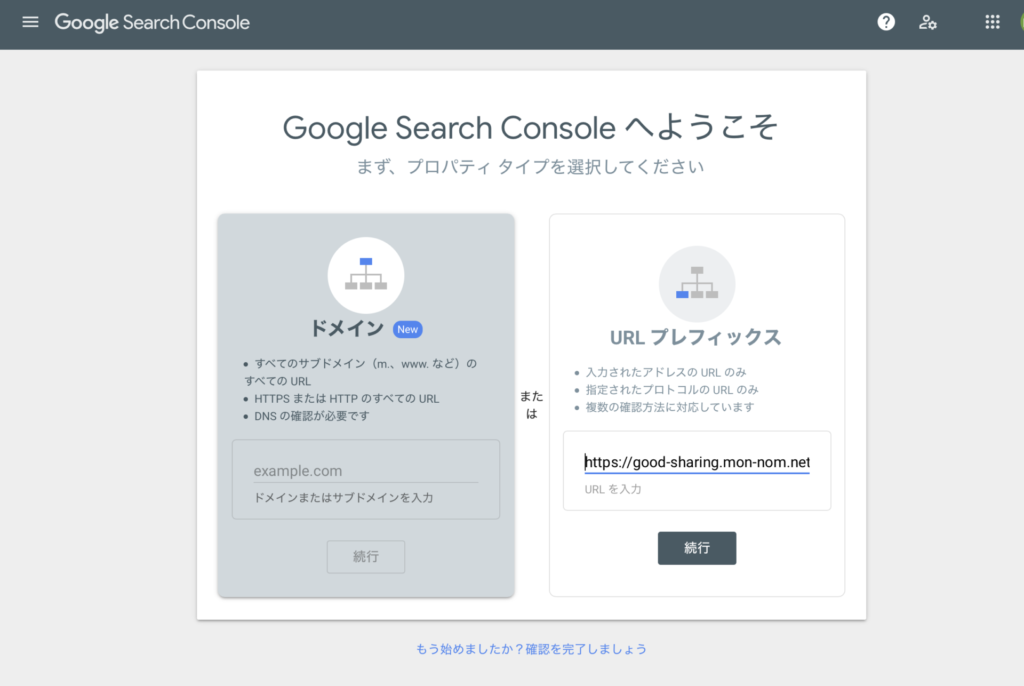
1. サイトを開き、URLを登録。
今回は固有のドメインではなく、サブドメインを使ったサイトなので、
右の「URLプレフィックス」を使います。
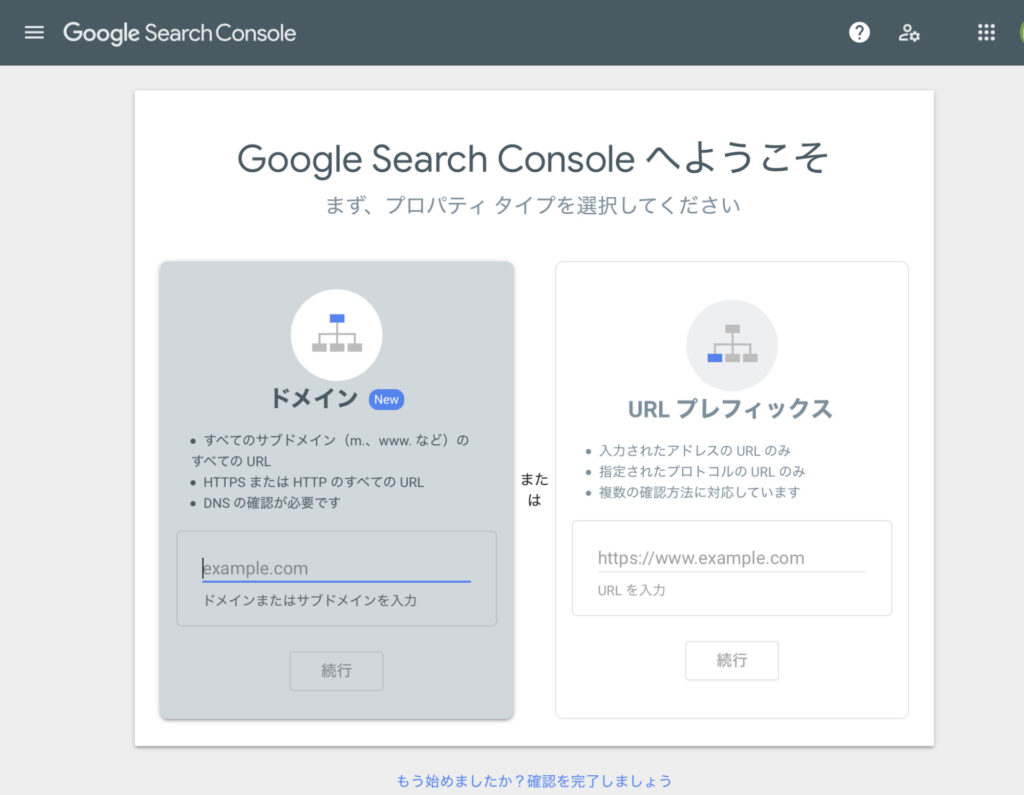
こんな感じで、右側にURLを入力しました。
2.登録完了!(えっ?!)
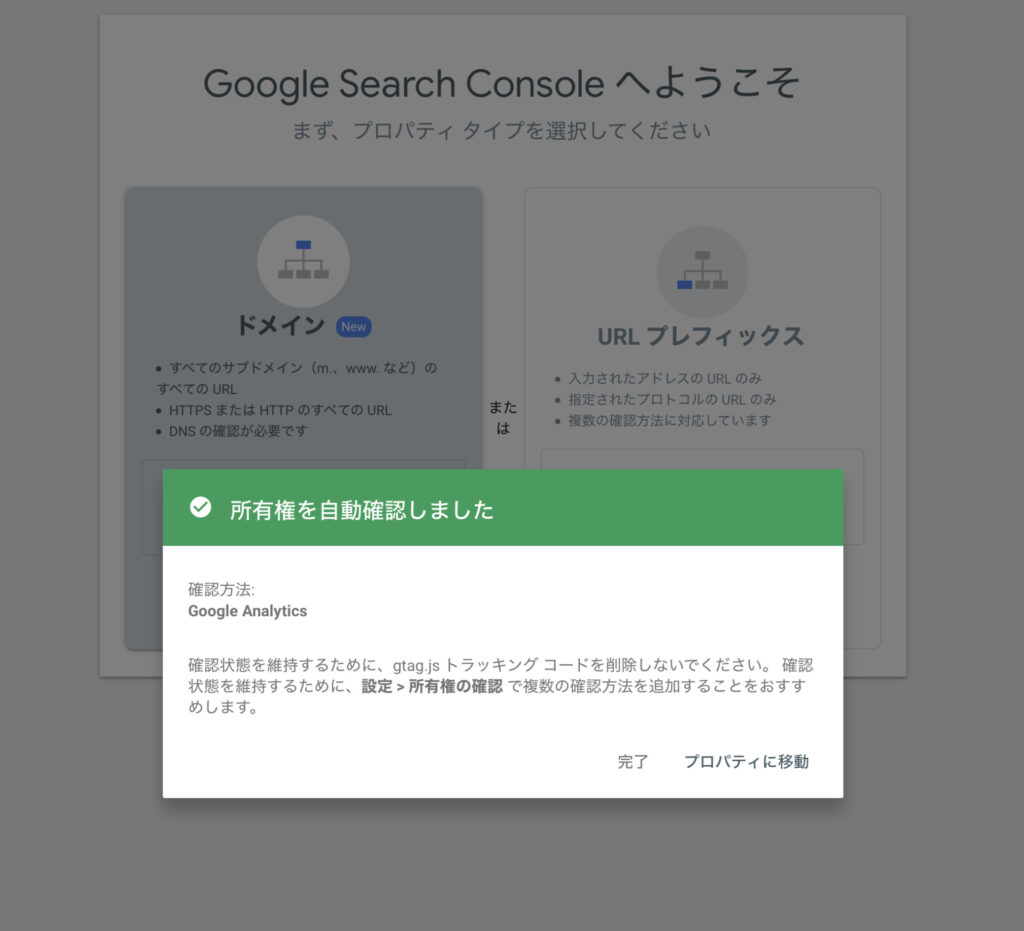
URLを入力して、「続行」ボタンを押したら下記のようなメッセージが。
今回は先にGoogle Analyticsを設定していたので、Google側が勝手に連携して「確かにこのサイト、ネット上にあるね!」と言ってくれているようです。
「所有権」とは誰から見た所有権なのか...は私もわからず。まぁでも、メッセージ下部に「完了」の文字が。
なので、完了してるんでしょうけど、
一応「プロパティに移動」を押してみます。
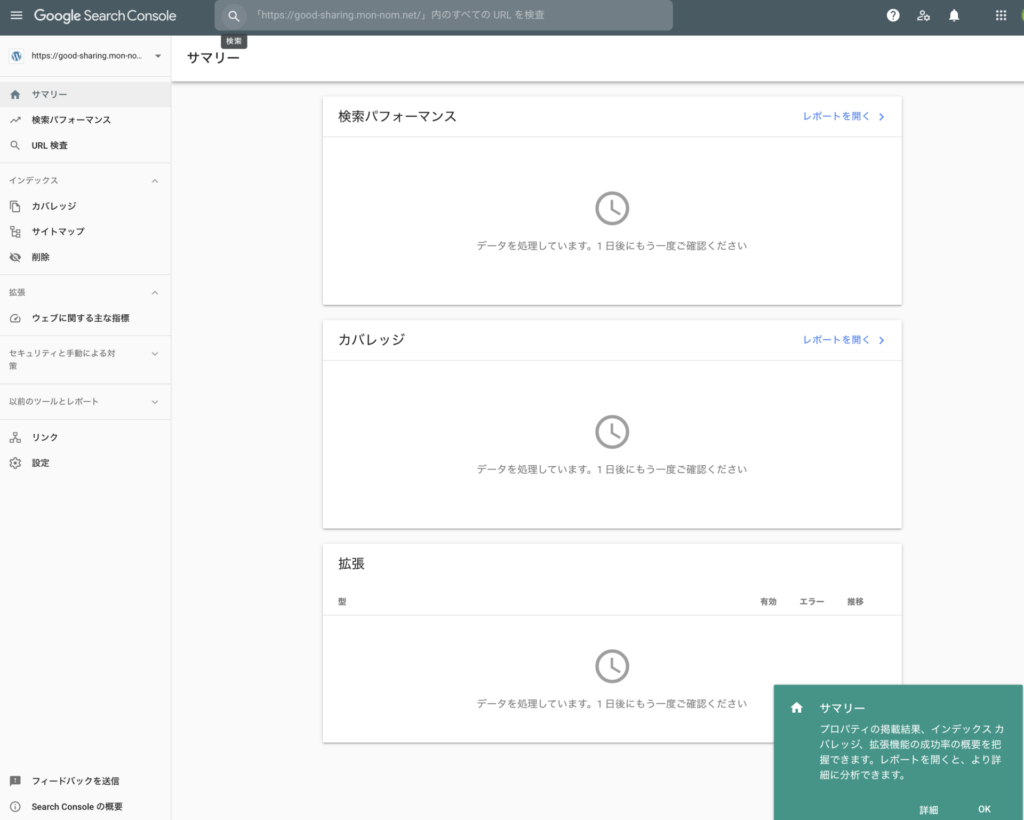
もうサマリーのページが見れる!! ってことは、やっぱりステップ2で完了してる!いや、むしろ1ステップか!?
わお、結構カルチャーショックというか、やっぱさすがgoogleは便利だなーーーー!とびっくり。
もちろん無料提供のネットビジネスには裏があるので気をつけよう、的な話があるのは知っていますが、やっぱりgoogleのこの楽さ加減には脱帽です。
3ステップもないんかい!
見ると「データを処理しています。1日後にもう一度ご確認ください」とあるので、検索パフォーマンスがうまくいけば、明日には検索結果に上がってきますね。
2週間も放っといた意味...!
となりますが、まぁ仕事が月末月初忙しかったので、よしとしよう...。
googleサービスを使ってないサイトの登録時は?
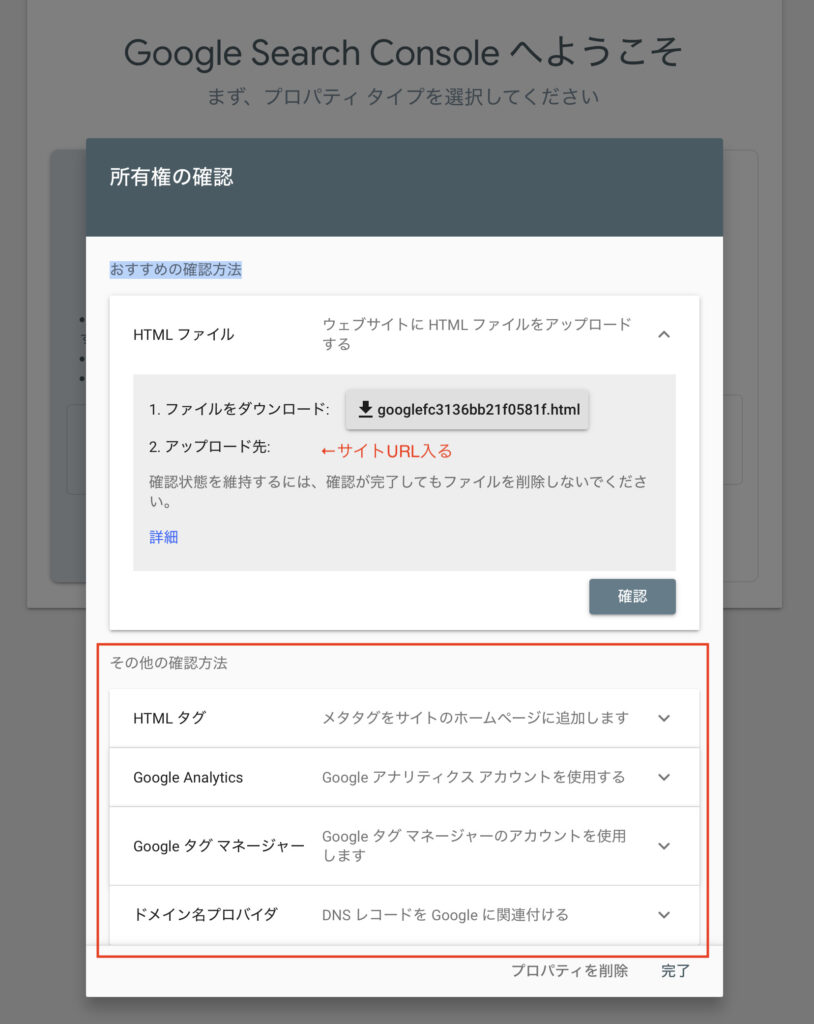
ちなみにですが、過去作ったサイトで一応調べてみました。そしたらこんな表示が。
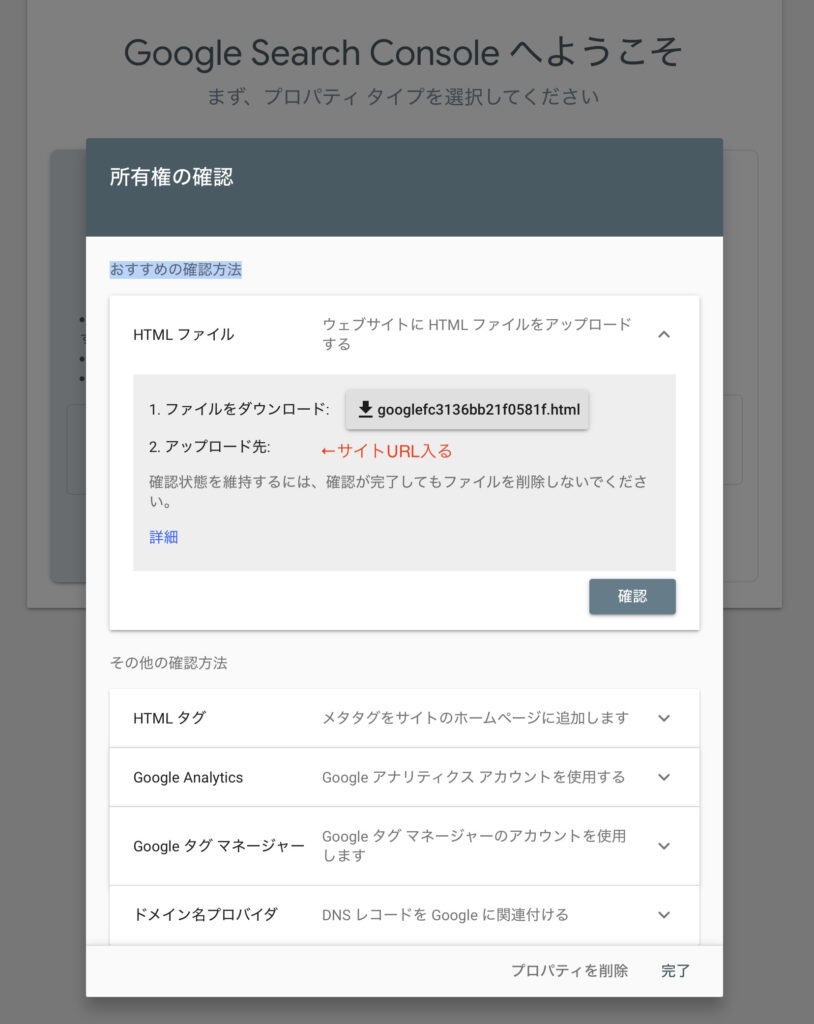
とりあえず、このhtmlファイルをDL&アップロードすればいいみたいです。
赤字のところには、入力したサイトURLだけが書いてあるので、どのフォルダに入れるなどがわからない方は、右下の「詳細」リンクをクリックすると、
このようなgoogleのサイトに飛びますが、アップロードの仕方を教えてくれるわけではなく、
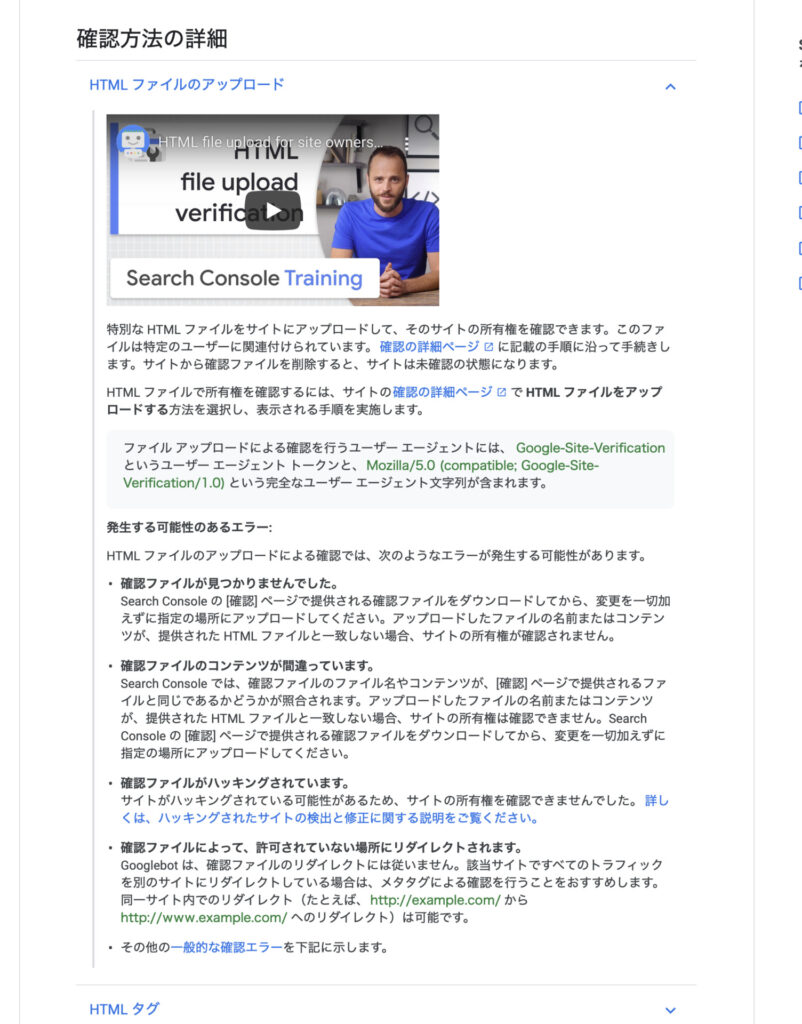
そしてさらに記載されてるリンク先に行っても、下記の画像のようにgoogle search consoleのページに行くだけで、よくわからない
ので、
サイト制作初心者の方は、素直に「その他の確認方法」に書かれている方法をとることをオススメします。
Google Analyticsに登録するのが一番手っ取り早いかなと思います。
サイト分析の計測もできるようになりますしね(もちろん無料です)。
では、今日の解消法で検索結果に出るのか!?
また後日レポートします!
検索結果に早く出るといいなーーー!と思いながら、今日の他にした作業もメモ。
今日の他にした作業 on good sharingサイト
-
- 「サイト制作ブログ」一覧ページをグロナビ(メニュー)に追加。
▶︎ やり方だけ記載しておきます。
1. Word Pressダッシュボード > 外観 > メニュー > カテゴリー
2. 「サイト制作ブログ」にチェック。
3. 「メニューを保存」をクリック。
- 「サイト制作ブログ」一覧ページをグロナビ(メニュー)に追加。
-
- いくつか書いてある仮の商品投稿記事を非公開に。
▶︎このブログを公開することによって、今まではリンクがなかったので公開していても外部からアクセスしようのなかった仮の商品ページがサイドメニューから丸見えになるので「非公開」対応しました。
- いくつか書いてある仮の商品投稿記事を非公開に。
-
- アイキャッチ画像を記事のheader画像として使う設定に。
▶︎ やり方だけ記載しておきます。
1. AFFINGER5管理 > 投稿・固定記事設定 > アイキャッチ設定
2. 「アイキャッチ画像の表示を全ての記事で有効化する(デフォルトは上部)」、「アイキャッチ画像をタイトル下表示に変更する」にチェックを入れる
3. 「save」をクリック。
4. ブログの投稿記事を「更新」する。
- ブログ記事の右側、サイドバーのメタ情報を削除
▶︎ やり方だけ記載しておきます。
1. 外観 > ウィジェット > スクロール広告用(デフォルトでここに入っている)
2. 「メタ情報」をクリックし、削除。
今日の作業終了
それではまた次回! 最後まで読んでいただきありがとうございました!
- アイキャッチ画像を記事のheader画像として使う設定に。